
dKey Funktionsguide Automatisk upplåsning
dKey Support

Inställningar och felsökning

Automatisk upplåsning

Rätt inställningar gör skillnad. Här får du hjälp med allt från kalibrering till telefonens bakgrundsbehörigheter – för en så smidig hemkomst som möjligt.

Har du redan aktiverat funktionen? Börja med inställningarna för iPhone eller Android.

En inställning för varje nyckel
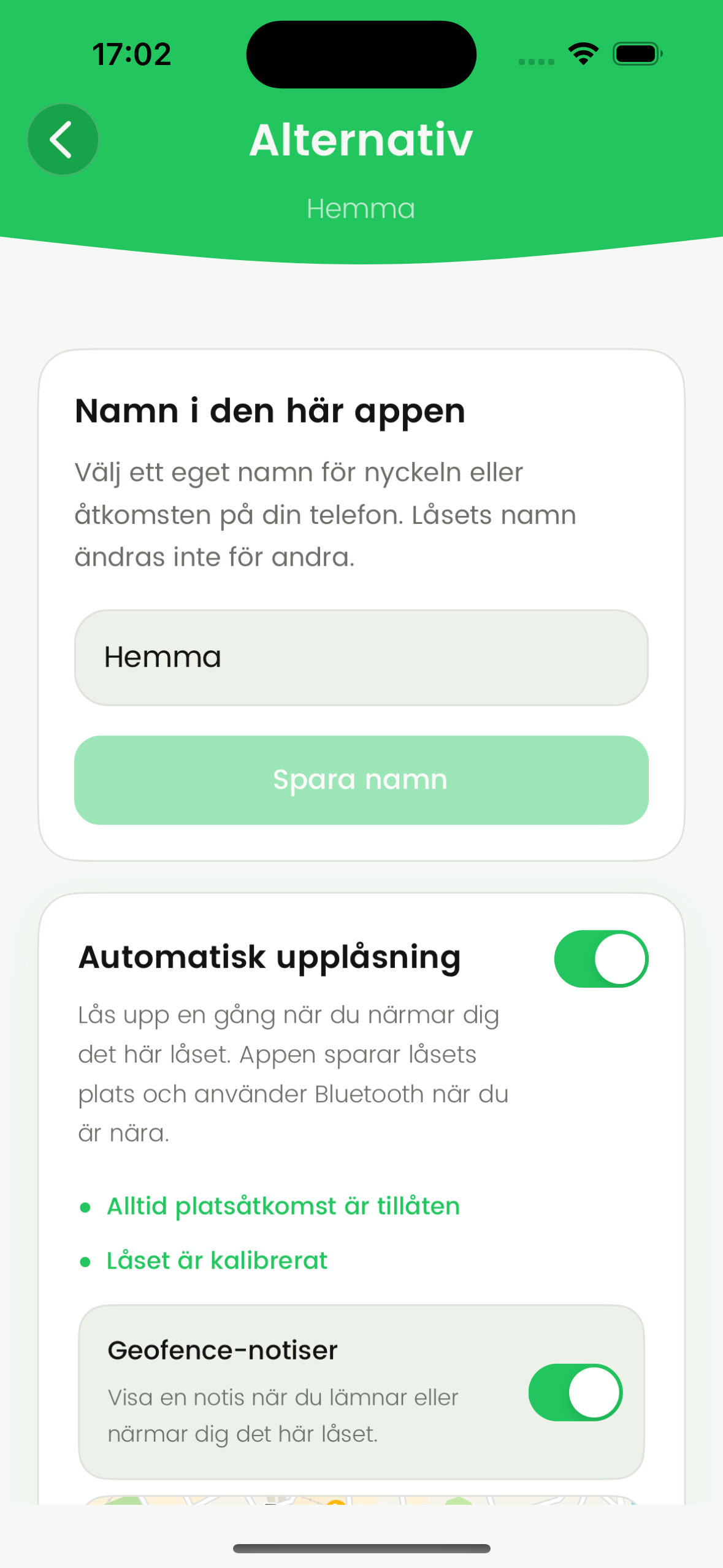
dKey-appen: Automatisk upplåsning aktiverad, alltid platsåtkomst tillåten och låset kalibrerat.
01 / PLATS02 / BLUETOOTH03 / HEMMA

Så fungerar det

Telefonen känner igen
din hemkomst.

  1. 1Du lämnar området

    Telefonen registrerar att du har lämnat området runt låset.

  2. 2Du kommer tillbaka

    Platsen hjälper dKey att förbereda en automatisk upplåsning.

  3. 3Du är nära dörren

    Telefonen hittar låset via Bluetooth och försöker låsa upp.

Området kallas geofence. Att komma in i området öppnar inte dörren på avstånd – Bluetooth-kontakten med låset behövs också. Telefonen och omgivningen påverkar hur snabbt det går.

01 / Kom igång

En bra start.
På din egen telefon.

Gör inställningen vid dörren, med den telefon du ska använda. Varje telefon behöver sin egen kalibrering och sina egna behörigheter.

Innan du börjar

Uppdatera dKey. Kontrollera att du kan låsa upp med din digitala nyckel via Bluetooth när du står vid dörren. Nyckeln måste tillåta automatisk upplåsning. Om appen säger att den inte gör det, kontakta den som administrerar låset.

  1. 1

    Välj nyckeln och öppna Alternativ

    Öppna låset eller nyckeln på startsidan. Välj Alternativ i låsets meny eller bland åtgärderna. Här finns Automatisk upplåsning. Slå på reglaget för att starta guiden.

  2. 2

    Tillåt platsåtkomst – alltid

    Läs informationen i dKey och välj Fortsätt. Tillåt exakt plats och åtkomst även när appen inte används. Om Alltid inte finns i första dialogen, välj det i telefonens inställningar för dKey. Gå sedan tillbaka till appen.

  3. 3

    Kalibrera från insidan

    Ställ dig ungefär 2 meter från dörren, på insidan. Tryck på Starta kalibrering och håll telefonen stilla. Signalen mäts i cirka 20 sekunder. Därefter ansluter appen till låset och sparar telefonens plats.

    Vänta på Kalibreringen är klar. Om kalibreringen misslyckas: kontrollera Bluetooth och platsåtkomst, att vanlig upplåsning fungerar och försök igen vid samma dörr.

  4. 4

    Bekräfta och tillåt notiser

    Tryck på Klar och gå tillbaka till Alternativ. Bekräfta att du vill aktivera automatisk upplåsning och tillåt notiser när appen frågar. Kontrollera att reglaget är på och att både platsåtkomst och kalibrering visas som klara.

    Slå gärna på Geofence-notiser under testningen. De hjälper dig att se om telefonen registrerar att du lämnar och kommer tillbaka.

Vad betyder kartan och Geofence-radie?

Kartan visar platsen som sparades vid kalibreringen. Radien anger området där telefonen upptäcker att du lämnar eller återvänder. Den bestämmer inte Bluetooth-räckvidden eller ett exakt avstånd där dörren öppnas.

Börja med appens befintliga radie. Om området är för stort kan en kort promenad stanna inom det. Om det är för litet kan osäker platsinformation göra passager svårare att upptäcka. En större radie kan ge tidigare förberedelse, men är inte automatiskt bättre. Ändra en sak i taget och gör en ny riktig hemkomst.

Om kartans mittpunkt tydligt ligger fel: kontrollera exakt platsåtkomst och kalibrera om vid rätt dörr. GPS kan vara mindre exakt inomhus och nära höga byggnader.

02 / Telefonens inställningar

Ge dKey rätt
förutsättningar.

Välj din telefon. Börja med checklistan och öppna sedan de råd som passar dig.

För din iPhone

Rätt behörigheter.
Appen kvar i bakgrunden.

Har du Android? ↓

Kontrollera det här först

0 av 5 kontrollerade

Markera det du själv har kontrollerat.

Dina markeringar sparas bara i den här webbläsaren. Guiden läser inte telefonens inställningar.

Platsåtkomst: välj Alltid och Exakt plats

Inställningar → Integritet och säkerhet → Platstjänster → dKey

Välj Alltid och slå på Exakt plats. Kontrollera också att Platstjänster är på för telefonen. ”När appen används” räcker inte för dKeys automatiska upplåsning i bakgrunden.

Om dKey inte syns i listan, starta inställningen i appen först. Om iOS senare frågar om dKey ska få fortsätta använda platsen i bakgrunden, behåll Alltid om du vill använda funktionen.

Apple: platsåtkomst och Exakt plats ↗
Bluetooth och uppdatering i bakgrunden

Inställningar → Integritet och säkerhet → Bluetooth → dKey

Tillåt Bluetooth för dKey och kontrollera att Bluetooth är på i telefonens Inställningar. Du behöver normalt inte parkoppla låset manuellt i iPhones Bluetooth-lista.

Inställningar → Allmänt → Bakgrundsuppdatering

Tillåt bakgrundsuppdatering och aktivera dKey om appen finns i listan. Det ersätter inte platsbehörigheten Alltid eller Bluetooth-behörigheten. Bakgrundsuppdatering är heller ingen garanti för omedelbar upplåsning.

Apple: plats- och Bluetooth-behörigheter ↗Apple: bakgrundsuppdatering ↗
Undvik att svepa bort dKey

Låt dKey ligga kvar i appväxlaren. Du kan använda andra appar och släcka skärmen som vanligt. Att svepa bort dKey kan hindra bakgrundsarbetet tills du öppnar appen igen.

Har du startat om telefonen, uppdaterat appen eller råkat stänga den? Öppna dKey, kontrollera att funktionen är på och låt sedan appen gå till bakgrunden innan du testar.

Apple: vad som händer när en app stängs ↗
Strömsparläge och notiser

Inställningar → Batteri → Strömsparläge / Strömläge

Stäng av strömsparläge under testet. Det begränsar bakgrundsaktivitet och stänger av bakgrundsuppdatering. Om din iPhone har Adaptiv ström, kontrollera även om den begränsar bakgrundsaktiviteten eller slår på strömsparläge.

Inställningar → Notiser → dKey → Tillåt notiser

Om du inte ser geofence-notiser, kontrollera även Fokus och Schemalagd sammanfattning. En tyst eller dold notis betyder inte i sig att platsregistreringen har misslyckats.

Apple: strömsparläge ↗Apple: strömlägen ↗Apple: notiser och Fokus ↗

Musik, samtal och Bluetooth

Långsammare med hörlurarna på?

Samtidig Bluetooth-användning, till exempel musik eller samtal i trådlösa hörlurar, kan påverka hur snabbt dKey hittar låset. Effekten varierar mellan telefoner, tillbehör och omgivningar. iOS kan dessutom söka efter Bluetooth-enheter långsammare i bakgrunden.

  1. Gör först en hemkomst utan pågående musik eller samtal.
  2. Om det fortfarande går långsamt, koppla tillfälligt från hörlurarna eller bilens Bluetooth. Låt telefonens Bluetooth vara på för dKey.
  3. Gör samma test igen med tillbehöret anslutet och jämför.

Det här är ett sätt att hitta orsaken, inte ett krav på att alltid använda telefonen utan hörlurar. Liknande radiostörningar kan även påverka Android.

dKey-råd för felsökning. Apple beskriver allmän radiostörning och begränsningar för bakgrundssökning, men anger ingen generell fördröjning för dKey med hörlurar.

Apple: trådlösa störningar ↗Apple: Bluetooth i bakgrunden ↗

För din Android

Låt dKey arbeta.
Även med släckt skärm.

Har du iPhone? ↑

Kontrollera det här först

0 av 6 kontrollerade

Gör undantagen för dKey, inte för alla appar.

Dina markeringar sparas bara i den här webbläsaren. Guiden läser inte telefonens inställningar.

Plats och Enheter i närheten

Håll på dKey-ikonen → Appinformation → Behörigheter → Plats

Välj Tillåt alltid och Använd exakt plats om valet finns. På vissa versioner måste du först ge platsåtkomst i appens dialog och sedan välja Alltid i Inställningar.

Tillåt också Enheter i närheten om den behörigheten visas. Ha Bluetooth på. Äldre Android-versioner kopplar Bluetooth-sökning till platsbehörigheten.

Google: platsbehörigheter ↗Google: appbehörigheter ↗
Batteri och arbete i bakgrunden

Appinformation → Batteri / Appens batterianvändning

Tillåt bakgrundsanvändning. För bästa förutsättningar vid fördröjningar med släckt skärm: välj Obegränsad, Inga begränsningar eller Optimera inte för dKey där alternativet finns. Kontrollera sedan tillverkarens egen vilolista.

Stäng av telefonens batterisparläge när du testar. Ett undantag för en app upphäver inte nödvändigtvis alla begränsningar i ett extremt sparläge.

Mer bakgrundsaktivitet kan använda mer batteri. Börja med dKey som undantag och följ telefonens batteristatistik; du behöver inte stänga av optimering för alla appar.

Google: batterioptimering ↗Google: vad batterisparlägen begränsar ↗
Förbättra platsnoggrannheten

Inställningar → Plats → Platstjänster

På telefoner med Googles platstjänster: slå på Förbättra platsnoggrannheten och tillåt Wi-Fi-sökning och Bluetooth-sökning. De hjälper telefonen att hitta sin plats, särskilt inomhus eller nära höga byggnader.

Detta är separata inställningar från dKeys behörighet för exakt plats. Båda kan behöva kontrolleras. Använd motsvarande platsinställningar om din tillverkare har andra menyer.

Google: platsnoggrannhet och sökning ↗
Oanvända appar, tvångsstopp och notiser

I dKeys appinformation, stäng av Pausa appaktivitet om den inte används eller motsvarande automatisk återställning av behörigheter. Annars kan Android ta bort åtkomst och stoppa bakgrundsaktivitet efter lång inaktivitet.

Undvik Tvinga stopp och funktioner som städar bort dKey ur minnet. Öppna appen igen om den har stoppats, efter en omstart eller när du har ändrat behörigheter.

Tillåt notiser. Android kan visa en löpande notis för dKeys bakgrundstjänst. Stoppa inte tjänsten via den notisen om du vill att funktionen ska fortsätta arbeta.

Google: hantering av oanvända appar ↗

Ett extra steg på Android

Hitta råden för ditt märke.

Behörigheter och batteriundantag är olika saker. På många telefoner behöver du kontrollera båda.

Samsung GalaxyOne UI
  1. Gå till Inställningar → Batteri (ibland via Batteri och enhetsvård) → Gränser för bakgrundsanvändning.
  2. Ta bort dKey från Appar i vila och Appar i djup vila.
  3. Lägg till dKey i Appar som aldrig försätts i vila om det alternativet finns.
  4. Kontrollera även Appar → dKey → Batteri och välj Obegränsad om det finns.

Om dKey inte går att lägga till i en vilolista, kontrollera om appen redan är undantagen via batteriinställningen.

Samsung: appar i vila och undantag ↗
Google PixelAndroid
  1. Öppna Inställningar → Appar → dKey → Appens batterianvändning.
  2. Slå på Tillåt bakgrundsanvändning.
  3. Tryck på själva raden, om den går att öppna, och välj Obegränsad där valet finns för att minska bakgrundsbegränsningar för dKey.
  4. Stäng av Batterisparläge och Extremt batterisparläge vid test.

Google rekommenderar optimering generellt för batteritiden. Ett undantag för dKey är en avvägning när du prioriterar automatisk upplåsning i bakgrunden.

Google: bakgrundsanvändning och optimering ↗
Xiaomi, Redmi & POCOHyperOS / MIUI
  1. Under Appinformation → dKey → Batterisparläge, välj Inga begränsningar (No restrictions) där valet finns.
  2. Sök efter Autostart i bakgrunden. På exempelvis Xiaomi 14T Pro ligger det under Inställningar → Appar → Behörigheter → Autostart i bakgrunden. Tillåt dKey.
  3. Om din modell har ett lås i vyn för senaste appar: lås dKey där så att städning inte tar bort appen.
  4. Kontrollera att telefonens batterisparläge är av under testet.

Sökvägarna skiljer sig mellan modeller och systemversioner. Låsning i appväxlaren ersätter inte Alltid-platsåtkomst eller övriga behörigheter.

Xiaomi: autostart ↗Xiaomi: bakgrundsskydd för anslutna tillbehör ↗
OnePlusOxygenOS

I OxygenOS 14 finns apphanteringen under Inställningar → Batteri → Fler inställningar → Appbatterihantering. Välj dKey och tillåt bakgrundsaktivitet. På andra versioner kan den ligga i appinformationen.

Kontrollera också om det finns autostart eller andra begränsningar för dKey. Stäng av strömsparläge och superströmsparläge vid test. Använd sökfältet i Inställningar om sökvägen skiljer sig.

OnePlus: batterihantering i OxygenOS 14 (PDF) ↗
OPPOColorOS

Börja i Inställningar → Batteri och välj dKey i batterianvändningen, eller öppna Appinformation → Batterianvändning. Leta efter möjligheten att tillåta bakgrundsaktivitet och autostart om din modell erbjuder dem.

I ColorOS 14 och senare visas batterianvändningen under Batteri; äldre versioner kan kalla listan Battery usage by app. Menyerna varierar. Följ även Android-checklistan ovan och prova med strömsparlägen avstängda.

OPPO: hitta appens batterianvändning ↗
HuaweiAppstart / App launch

Sök efter Appstart (App launch) i Inställningar. För dKey, stäng av Hantera automatiskt och tillåt manuellt Autostart, Sekundär start och Kör i bakgrunden där valen finns.

Kontrollera även platsåtkomst, Bluetooth och notiser enligt Android-checklistan. Menyer och appstöd skiljer sig mellan Huawei-modeller och system. Om dKey inte erbjuder funktionen på din telefon, kontakta support med modell och systemversion.

Huawei: manuell hantering av appstart ↗
Annat Android-märkeExempelvis Sony, Motorola, Honor eller realme

Utgå från Android-checklistan. Håll på dKey-ikonen, välj Appinformation och leta efter Behörigheter, Batteri, Bakgrundsaktivitet och Autostart. Namnen och vilka val som finns beror på tillverkaren.

Undanta dKey från vila och begränsningar där det är möjligt. Använd tillverkarens hjälp för just din modell om menyerna avviker; råd för ett annat märke behöver inte passa din telefon.

Google: batterifunktioner varierar mellan telefoner ↗

03 / Testa en riktig hemkomst

Ta en promenad.
Kom tillbaka.

Det räcker inte att stå vid dörren och låsa om flera gånger. Funktionen behöver en ny registrerad hemkomst för nästa normala automatiska upplåsning.

Lämna området och återvänd till dörrenEtt schematiskt område runt huset. Promenaden går utanför områdets gräns och tillbaka till dörren. Cirkeln är inte Bluetooth-räckvidden.Din dörrOMRÅDET RUNT LÅSETGå utanför och tillbaka

Schematisk bild. Området är till för platsregistrering – inte för att låsa upp på avstånd.

  1. Kontrollera och lämna

    Öppna dKey och kontrollera inställningarna. Aktivera gärna Geofence-notiser. Låt appen gå till bakgrunden och gå tydligt utanför området som visas på kartan.

  2. Låt telefonen registrera att du är borta

    Gör en riktig promenad, inte bara några steg över gränsen. Platsuppdateringar kan dröja. En lämna-notis är ett bra tecken om notiserna är aktiverade och får visas.

  3. Gå tillbaka som vanligt

    Behåll Bluetooth och plats på. Börja gärna utan anslutna hörlurar. När du närmar dig dörren, ge telefonen en kort stund att hitta låset.

  4. Jämför en sak i taget

    Testa sedan med telefonen där du brukar bära den och med dina vanliga tillbehör. Vid nästa försök: lämna området på nytt. Anteckna vad som skiljer sig.

Behöver du komma in direkt?

Öppna dKey och lås upp manuellt med din digitala nyckel. Ha en fungerande alternativ väg in när du testar. Automatisk upplåsning kan fördröjas av telefonens system och radioförhållanden.

04 / När det inte fungerar

Börja med det
du märker.

Vanlig upplåsning vid dörren hjälper dig att skilja ett problem med låset eller nyckeln från ett problem med automatiken.

Det fungerar bara när jag öppnar dKey

Börja med Alltid och exakt plats. På iPhone: öppna dKey igen efter tvångsstängning och testa utan strömsparläge. På Android: kontrollera bakgrundsanvändning, vilolistor och eventuell autostart.

Gör sedan en ny hemkomst med skärmen släckt. Att det fungerar i förgrunden tyder på att behörigheter, bakgrundsregler eller bakgrundssökning behöver undersökas, men bevisar inte en enda specifik orsak.

Telefonen märker inte att jag lämnar eller kommer hem

Kontrollera kartans mittpunkt, exakt plats och områdets radie. Har du faktiskt lämnat området? En kort tur till soporna kan vara för kort. Låt Wi-Fi och plats vara på; på Android kan platssökning hjälpa.

Slå på Geofence-notiser och kontrollera telefonens notisinställningar. Utebliven notis är inte ett säkert bevis på utebliven platsregistrering. Om platsen tydligt ligger fel, kalibrera om vid dörren.

Jag får en hemkomstnotis, men dörren öppnas sent eller inte alls

Kontrollera vanlig upplåsning via Bluetooth vid dörren. Flytta telefonen närmare dörren och ta upp den ur en väska eller ficka. Kropp, metall och väggar kan dämpa signalen.

Jämför en ny hemkomst utan musik, samtal eller anslutna Bluetooth-tillbehör. Behåll telefonens Bluetooth på. Kontrollera låsets batteri och att ingen annan upplåsning eller anslutning pågår.

En hemkomst ger ett begränsat tidsfönster för att hitta låset. I den granskade appversionen är det upp till tio minuter efter registrerad ankomst; ett påbörjat anslutningsförsök har ett separat, kortare fönster. Om du stannar länge i området innan du går till dörren, använd manuell upplåsning.

Testa Bluetooth-tillbehören ↗
Kalibreringen misslyckas

Kontrollera att rätt nyckel är vald och att du kan låsa upp vanligt via Bluetooth. Vänta tills andra upplåsningsförsök är klara. Kontrollera Alltid-platsåtkomst och exakt plats.

Stå ungefär två meter på insidan med telefonen stilla under mätningen. Håll appen öppen och invänta hela förloppet. Om platsen inte kan sparas, kontrollera telefonens platsinställningar och försök igen när platsinformationen är bättre.

Om samma fel återkommer, notera appens exakta felmeddelande och kontakta support.

Det fungerade en gång, men inte när jag låste igen

Normal automatisk upplåsning är till för en hemkomst. Att låsa dörren igen medan du står kvar skapar inte en ny hemkomst. Lämna området och återvänd för ett nytt test.

Om det slutade fungera efter en uppdatering, omstart eller lång tid utan appanvändning: öppna dKey och kontrollera behörigheterna igen. Android kan ha pausat en oanvänd app.

Funktionen är avstängd, saknas eller går inte att aktivera

Läs statusen under Automatisk upplåsning. Om nyckeln inte tillåter funktionen behöver administratören kontrollera behörigheten. Om kalibrering eller Alltid-platsåtkomst saknas, slutför dessa steg först och bekräfta aktiveringen.

dKey kan stänga av automatisk upplåsning när låsets batteri är för lågt. Byt batteri enligt låsets anvisningar och kontrollera sedan att funktionen aktiveras igen. Ett batteriundantag för telefonen löser inte låg batterinivå i låset.

Fortfarande problem?

Hjälp oss att hitta vad som händer.

Skicka telefonmodell, systemversion, dKey-version och ungefärlig tid för försöket. Beskriv om manuell upplåsning fungerade, om du såg geofence-notiser, om batterisparläge var på och om hörlurar eller bilens Bluetooth var anslutna. Bifoga gärna felmeddelandet.

Dela inte aktiveringskoder eller hemliga nyckeluppgifter.

Gå till dKey Support

Bra att känna till

Några vanliga funderingar.

Måste jag ha appen öppen eller telefonen upplåst?

Funktionen är avsedd att kunna arbeta i bakgrunden när behörigheter och telefonens inställningar tillåter det. Du behöver inte stå med dKey öppet hela tiden. Bakgrundsarbete styrs dock av iOS eller Android, så svarstiden kan variera. Om det fungerar först när appen öppnas, följ checklistan för din telefon.

Varför behöver dKey alltid tillgång till min plats?

Platsen används för att upptäcka när du lämnar eller närmar dig låset, även när appen inte är synlig. Låsets plats sparas på telefonen vid kalibreringen. Bluetooth används för kontakten med låset när du är nära.

Appens information om bakgrundsplats anger att den inte används för reklam. Du kan stänga av automatisk upplåsning för nyckeln under Alternativ. Ändrar du platsåtkomst från Alltid kan automatiken inte fungera som avsett.

Behöver jag en nätverksenhet eller internet vid dörren?

Själva automatiska upplåsningen använder Bluetooth mellan telefonen och låset. Den är inte samma sak som fjärröppning via en nätverksenhet.

Wi-Fi, mobilnät och telefonens platstjänster kan hjälpa platsbestämningen. Låt dem vara tillgängliga när du testar. Att stänga av all uppkoppling för att spara batteri kan försämra förutsättningarna för en snabb platsregistrering.

Kan jag använda flera telefoner eller flera lås?

Ställ in och kalibrera varje telefon vid varje lås som ska använda funktionen. Behörigheter och kalibrering på en telefon gör inte en annan telefon redo automatiskt. Kontrollera att du har valt rätt nyckel innan du börjar.

Är ”Alltid” för plats samma sak som ett Alltid-läge i dKey?

Nej. Alltid i telefonens platsbehörigheter betyder att dKey får använda plats även i bakgrunden. Den här guiden beskriver normal automatisk upplåsning vid hemkomst.

Om din app visar ett särskilt Alltid-läge är det en annan funktion med annat beteende. Det är inte något du behöver slå på för att följa guiden. Följ instruktionerna i appen för det läget.

Om råden och källorna

Guiden är granskad den . dKeys arbetsgång och kalibreringsinstruktioner är baserade på den nya appens svenska texter och implementation. Telefonråden är baserade på dokumentation från Apple, Google och respektive tillverkare; direkta länkar finns vid råden.

Tillverkarnas dokumentation beskriver telefonens inställningar generellt. Hur undantagen används för dKey och jämförelsetestet med hörlurar är felsökningsråd för dKey, inte löften från tillverkaren om en viss svarstid. Menynamn och beteenden kan ändras när telefonen eller appen uppdateras.

Skärmbilderna visar iPhone-appens riktiga gränssnitt med exempeldata, inte en kunds hem eller nycklar.